



























データの作り方
Illustratorで同じ塗色の箇所を一気に選択・変更する方法
配色を変更したい場合、「同じ色の箇所を一気に選択・変更」ができるととても便利です。
このページでは、Illustratorの便利な機能「同じ色の箇所を一気に選択・変更」する方法を説明します。
オリジナルノートのデザインデータに限らず、さまざまな印刷データに応用できる基本テクニックです。
※Windows版Illustrator CCで説明します。
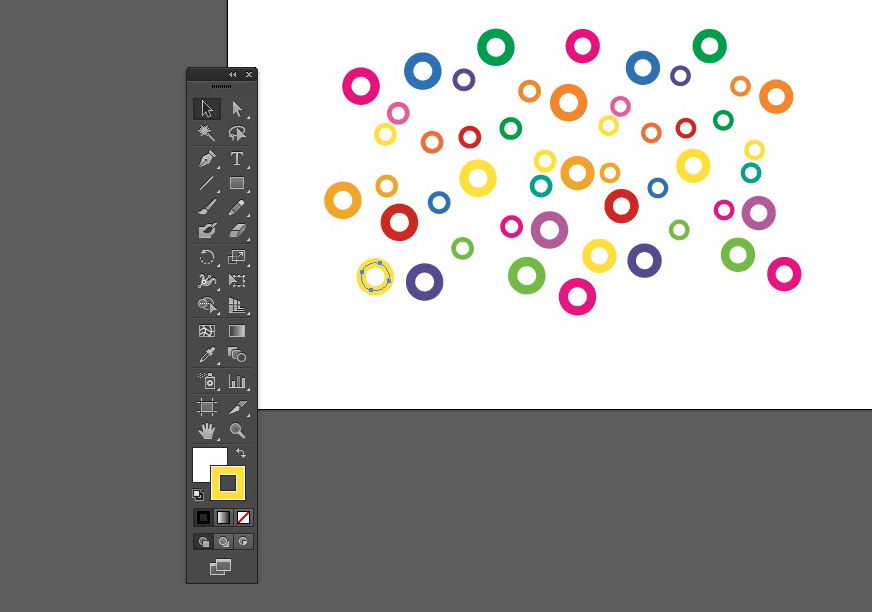
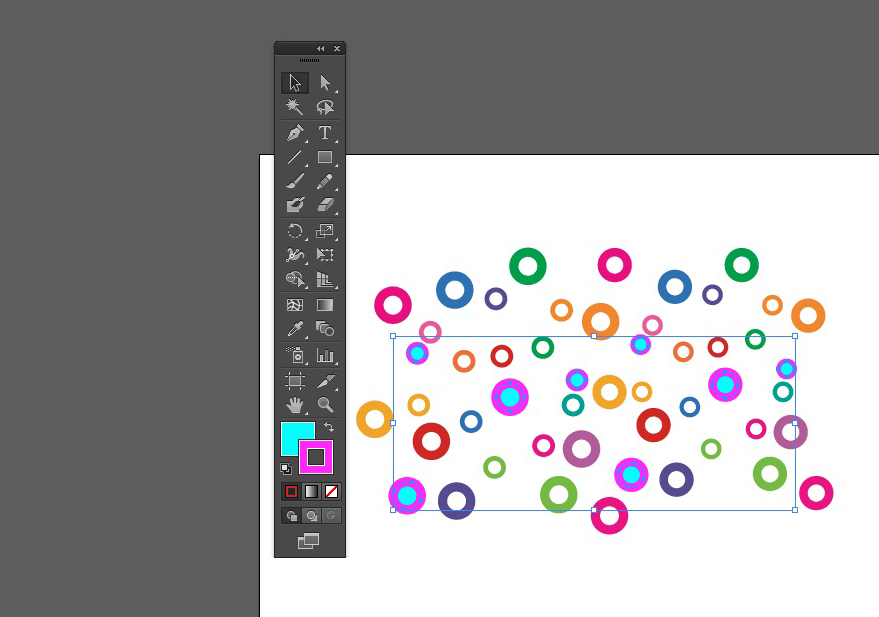
下図のようなオブジェクトがあります。
この中から、黄色い丸のオブジェクトの塗と線の色を一気に選択・変更します。
練習用サンプルデータを利用したい方はこちらから(Illustrator CS・Zip形式で保存しています。)

まずは該当のオブジェクトを選択します。
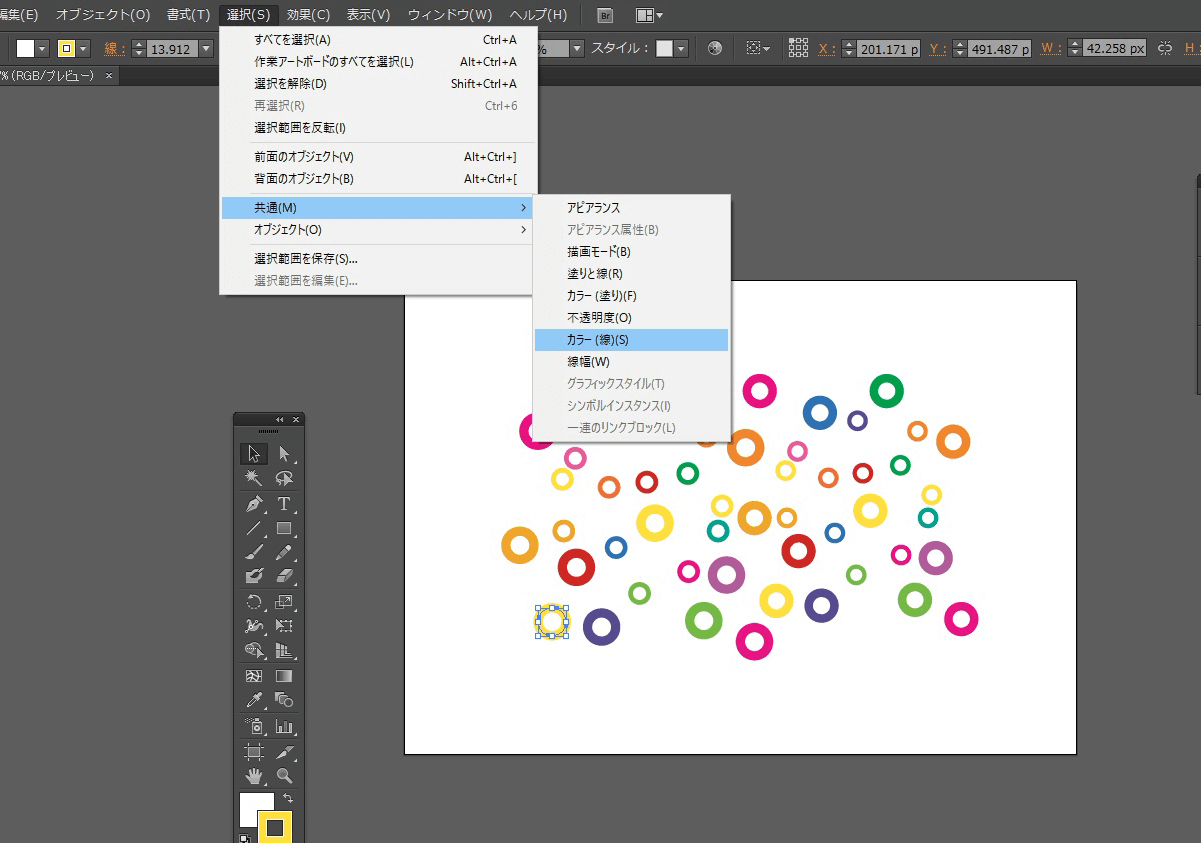
オブジェクトを選択した状態で、メニュー[選択]→[共通]→[カラー(線)]を選択します。
共通のオブジェクトが選択されました。
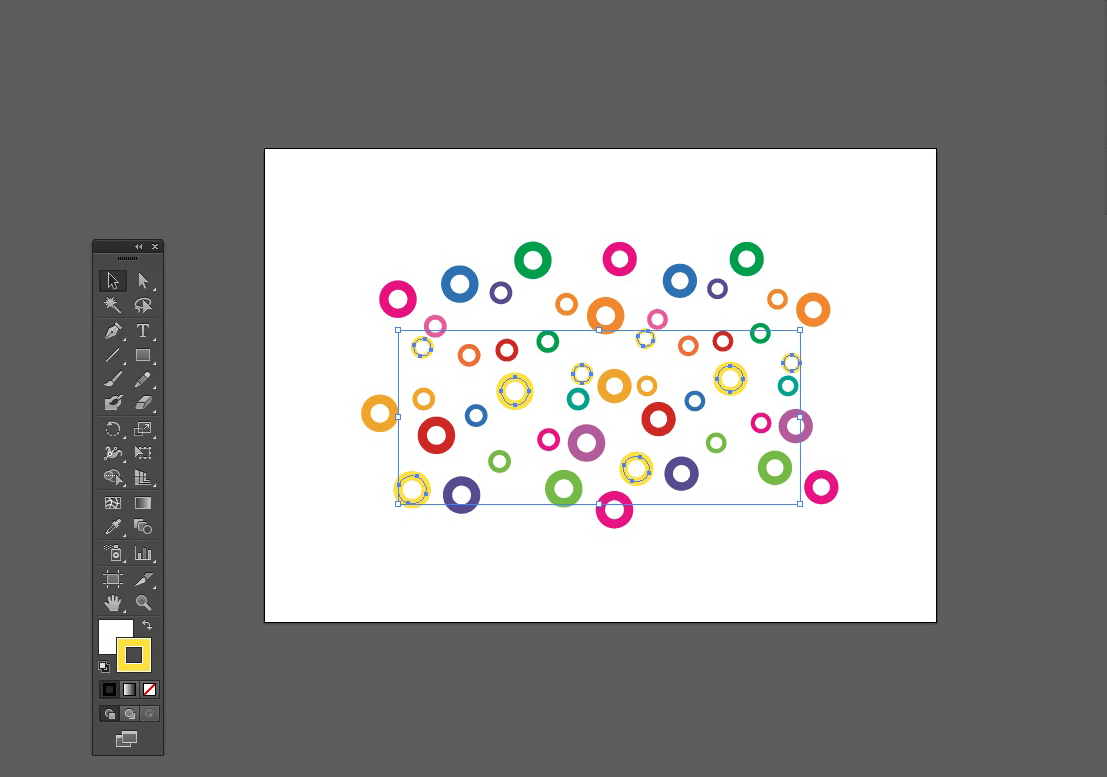
選択した状態でオブジェクトの「線」と「塗り」の色を変更します。
同様の方法で全オブジェクトの色設定を変更しました。

オブジェクトがたくさんある中で、同じ色の箇所だけ変更したい時などにとても便利な機能です。
関連するページ
- 特色(スポットカラー)をプロセスカラーに変換する方法
- このページでは、Illustratorでカラーを指定する際に選択できるスポットカラー(特色)をプロセス…
- データの圧縮方法(Windows編)
- このページではWindowsでファイルやフォルダをZIP形式で圧縮するための手順を説明しています。 …
- ノートの罫線データを自分でつくってみよう!!
- 表紙だけでなく、本文も自由にデザインできる書きま帳+のオリジナルノートなら、罫線の太さやパタ…
- ノート以外にも使える!!「トンボ」付き無地テンプレートをつくろう!!
- デザインが、紙の端までかかる場合は「トンボ」をつけましょう。このページでは、Illustratorで…
- Illustratorで表紙の印刷用データをつくる[中綴じ製本編]
- このページでは製作するノートのサイズにあわせて、Illustratorで表紙の印刷用データをつくる手順…
- Illustratorで表紙の印刷用データをつくる[くるみ製本編]
- このページでは製作するノートのサイズにあわせて、Illustratorで表紙の印刷用データをつくる手順…
- Illustratorで表紙の印刷用データをつくる[リング製本/リングノート編]
- このページでは製作するノートのサイズにあわせて、Illustratorで表紙の印刷用データをつくる手順…
- Illustratorでアウトラインをとる
- aiファイルやepsファイルなどIllustratorのデータファイルで入稿される場合、フォント環境によって…
- Illustratorで「塗り足し」をつける
- 紙の端まで絵柄がある表紙のデータをつくる場合はデータに「塗り足し」をつけておきましょう。…
お客さまが製作したオリジナルノートを紹介する「書きま帳+Gallery」
「書きま帳+Gallery」では、実際にお客さまが製作したオリジナルノートを紹介しています。
製本やサイズ、用途、オプション加工などのキーワードを選択し、お目当てのノートをダイレクトに検索できます。
安心の納品前サンプルサービス
製作前に仕上がり見本を確認できるから初めてでも安心してご注文いただけます
「オリジナルノートを注文してはみたものの、やりとりは相手の顔が見えないメールだけ。完成品が想像と違っていたらどうしよう……」と心配するのはご無用です。
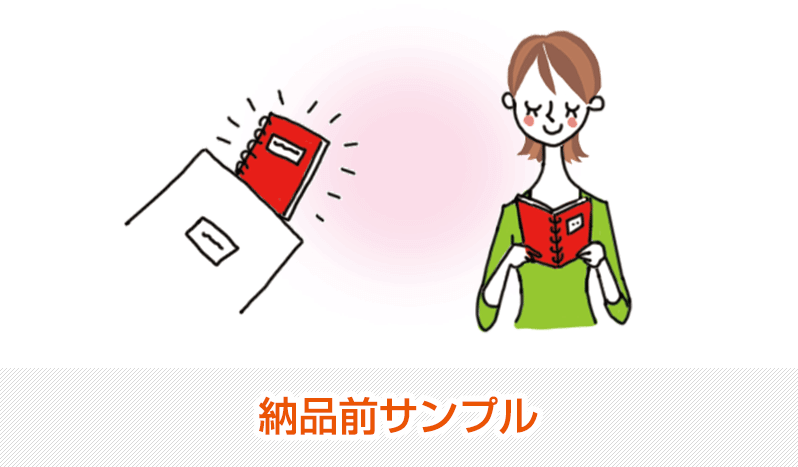
書きま帳+では、注文を受けたノートの製作を始める前に、ノートの仕上がり見本として、お客さまに無料の「納品前サンプル」を1部お届けしています。
ノートの印刷に入る前に完成品同様のサンプルを確認できる、書きま帳+ならではの安心サービスです。
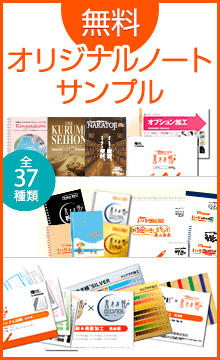
オリジナルノートをもっと知りたいなら、まずはサンプルから!
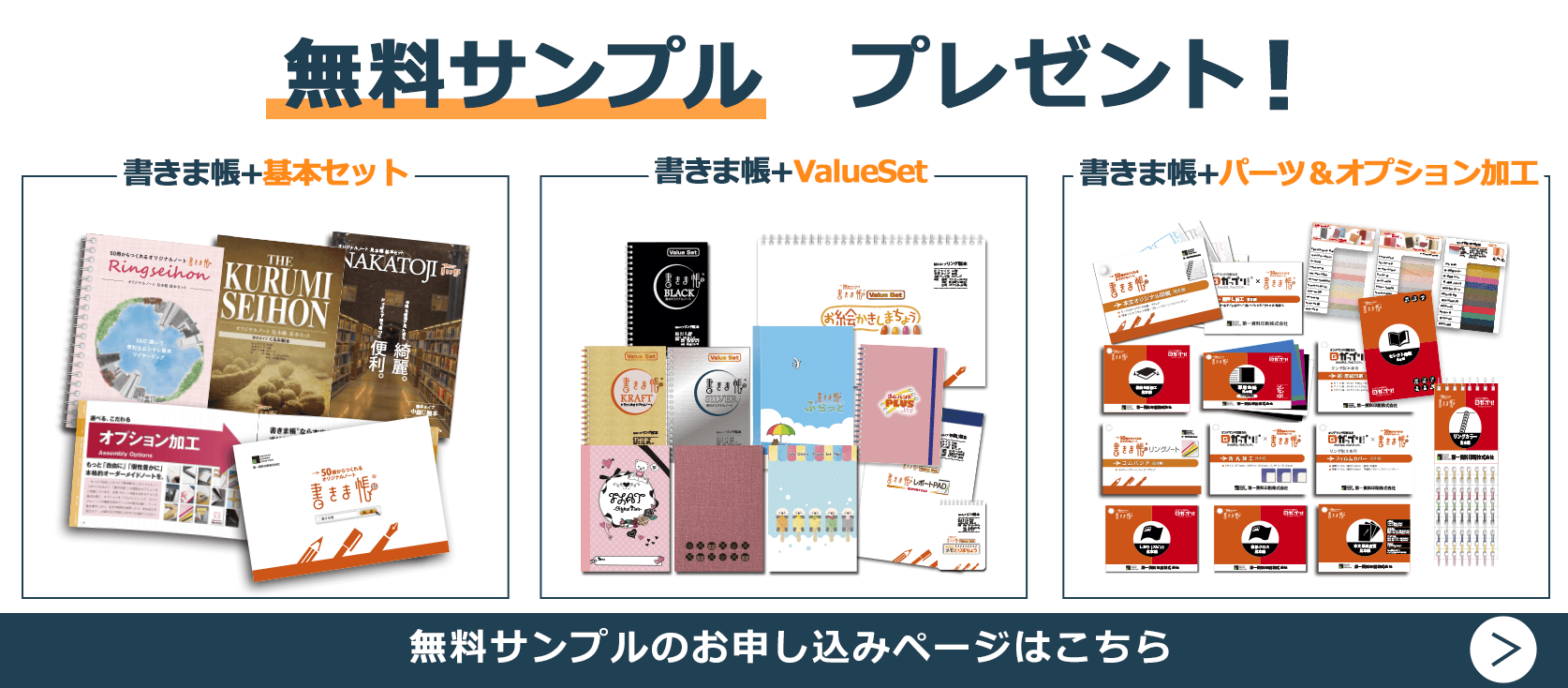
お客さまが仕上がりをイメージできるよう、 「書きま帳+」では、オリジナルノートのサンプルを無料でプレゼントしています。
3種類の製本タイプ、3種類の本文タイプが分かる「オリジナルノート見本帳基本セット」に加え、セットプライスとしておトクに商品化した「書きま帳+Value Set」がイメージできる「書きま帳+Value Set見本帳」、人気のオプションが見て触って理解できる「書きま帳+パーツ&オプション加工見本帳」がラインアップ。
50冊から注文受付 500冊以上の大量注文で割引も
少部数から大量部数まで
幅広いロットでご注文できます
書きま帳+は50冊から1冊単位で製作できるので、たくさんつくりすぎる心配がありません。
必要なときに必要なだけつくれて追加の注文もマイページから、らくらく行えます。
もちろん500部以上の大量部数でもご注文OK。
書きま帳+では500部以上のご注文で最大50%割引となる「大量部数割引」をご用意しているので、一度にたくさん頼めば、1冊あたりの料金がおトクになります。